 COLAB Допомога
Як додати COLAB на екран телефона
Значок COLAB на екрані відкриває застосунок одним дотиком, на весь екран і без рядка адреси.
COLAB не потрібно завантажувати з App Store чи Google Play. Його додають на екран прямо з браузера, і далі він відкривається як звичайний застосунок.
Де знайти інструкцію в COLAB
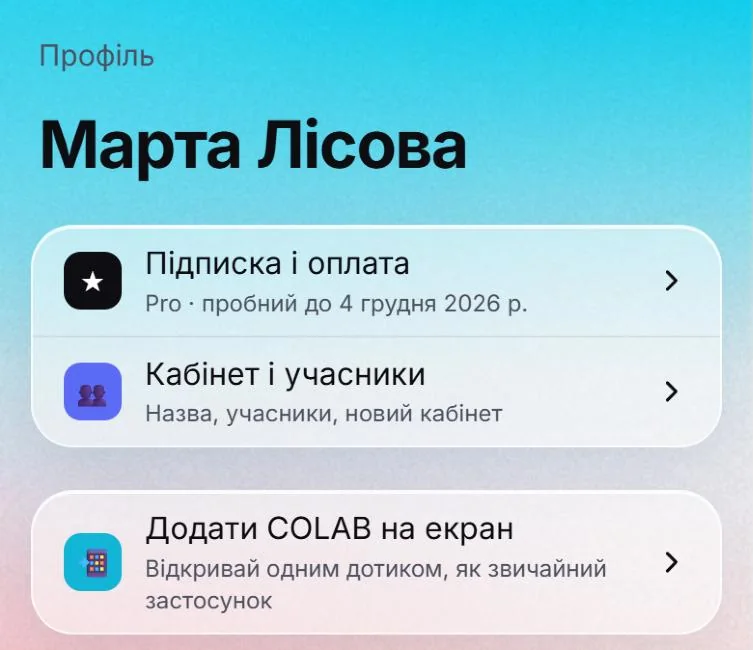
Найпростіше відкрити підказку в самому застосунку: Профіль → Додати COLAB на екран. COLAB сам визначить твій телефон і покаже потрібні кроки. Ту саму інструкцію бот надсилає одразу після першого входу (кнопка 📲 Як додати COLAB на екран).
iPhone
Працює в Safari.
- Відкрий app.colab-crm.com у Safari.
- Натисни Поділитися (квадрат зі стрілкою вгору) внизу екрана. Якщо кнопки не видно, спершу натисни ⋯ поруч з адресою.
- Прогорни меню вниз і обери На початковий екран (англійською Add to Home Screen).
- Перемикач Відкривати як вебпрограму залиш увімкненим і натисни Додати.
Немає кнопки «Поділитися»?
Значить, посилання відкрилося у вбудованому браузері Telegram чи Instagram. Натисни ⋯ або значок компаса й обери Відкрити в Safari, а далі повтори кроки.
Android
Працює в Chrome.
- Відкрий app.colab-crm.com у Chrome.
- Якщо з'явилася кнопка Встановити COLAB, натисни її й підтвердь Встановити. Готово.
- Якщо кнопки немає, натисни ⋮ угорі праворуч.
- Обери Встановити застосунок або Додати на головний екран і підтвердь.
Після додавання
Відкрий COLAB зі значка. Якщо застосунок попросить увійти, натисни Увійти через Telegram і підтвердь у боті Так, це я. Це потрібно лише один раз: у значка своя пам'ять, окрема від браузера.
Часті запитання
Чи займає COLAB місце на телефоні?
Майже ні: це вебзастосунок, він важить менше за одне фото. Оновлення приходять самі, нічого перевстановлювати не треба.
Я додав значок, але COLAB знову просить увійти
Так і має бути при першому відкритті зі значка. Натисни Увійти через Telegram і підтвердь вхід у боті.
Як видалити значок?
Як і будь-який застосунок: затисни значок і обери Видалити. Твої дані в COLAB при цьому не зникають.